Translate

Minggu, 07 April 2013

Membuat Effek Petir Dengan Photoshop

Membuat effek petir pada gambar dengan menggunakan Photoshop bisa dilakukan dengan menggunakan brush Lightning-Brushes-Dark Design. Bagi yang belum punya bisa di download disini. Dan yang masih bingung cara menggunakan brus phoroshop, bisa dilihat pada postingan sebelumnya “ Photoshop Brushes “.

Langkah-langkah dalam membuat effek petir adalah sebagai beriku :

  • Siapkan sebuah layer yang akan diberikan effek petir, atau bisa juga membuat Layer yang gelap agar effeknya bisa lebih kelihatan.
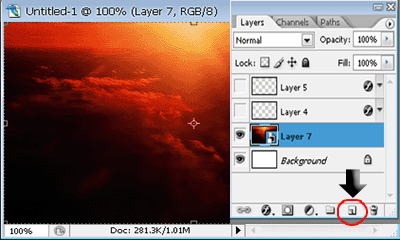
  • Buatlah new layer dengan cara mengelik “Create New Layer “ yang terdapat pada layer palette seperti yang terlihat pada gambar.

  • Lalu pilihlah pilih brush, yang terdapat pada toolbox atau dengan menekan hurup B pada keyboard dan pastikan memilih warna yang terang agar effek petir yang dibuat terlihat terang.
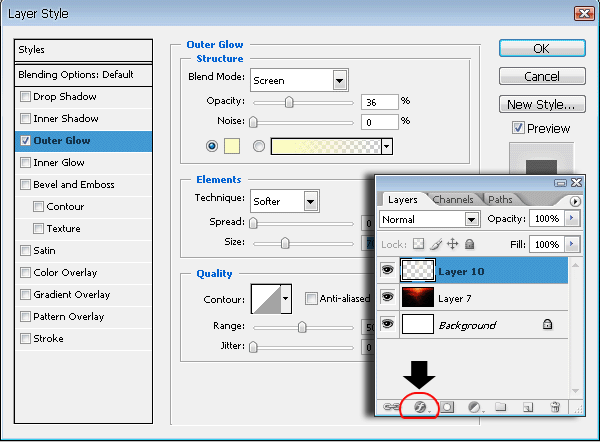
  • Untuk manambahkan effek sinar pada brush bisa memilih “ add layer style “ dan memilih Outer Glow. Sesuaikan sinar yang mau dipakai.

Moga bermanfaat.

Photoshop Brushes

Tidak lengkap rasanya bagi yang senang mengolah gambar dengan Photoshop jika tidak memiliki koleksi brush yang banyak dalam mempercantik gambar yang dibuat atau diedit. Pada posting kali ini saya akan berbagi beberapa jenis brush photoshop yang bisa langsung di download sebagai tambahan koleksi anda bagi yang belum punya.

Cara mengktifkan Brus pada Photoshop yaitu :

  • Pilihlah Brush Tool yang terdapat pada Toolbox ,

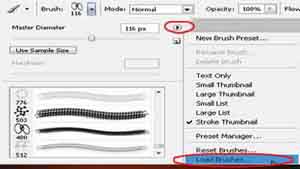
  • Pilih pada jenis Brush Brush > Load Brushes dan pilih jenis Brush yang sudah di download. Setelah di load akan bertambah jenis brus pada Brush yang sudah ada.

Moga bermanfaat 


menggunakan Brush

Bila selama ini anda hanya menggunakan Brush bawaan dari software Photoshop yang hanya beberapa jenis, atau anda menambah koleksi dengan mendownload brush untuk mengoleksi Brush Photoshop anda,kini anda bisa membuat sendiri brush Photoshop sesuai keinginan anda. Caranyapun bisa dikatakan mudah, hanya dengan beberapa langkah anda akan memiliki Brush kesayangan.
Contoh yang saya buat sangat sederhana ini dimaksudkan agara lebih mudah dipahami, yang nantinya bisa anda kembangkan sendiri. 
  • Buatlah layer baru dengan menekan CTRL+N pada keyboard anda, atau dengan memilih menu File > New. Layer yang saya buat berukuran 200px x 200px. Ukuran inipun bisa anda ubah sesuai keinginan anda.

  • Langkah berikutnya, buatlah gambar apa saja yang anda inginkan. Saya contohkan membuat gambar menggunakan Custom Shape tool . Disini bisa dipilih beberapa model gambar yang bisa digunakan dengan mudah. 

  • Setelah menambahkan gambar, tambahkan teks jika anda ingin membuat teks dengan memilih Horizontal Type (T) atau tekan tombol T pada keyboard. 

  • Satukan Shape dengan Teks yang sudah anda buat dengan cara memblok keduanya (Ctrl+click) lalu tekan CTRL+E.

  • Langkah berikutnya, pilih menu Edit > Define Brush Preset 

  • Setelah itu akan keluar kotak dialog Brush Name (tempat member nama brush yang dibuat), lalu pilih OK 

  • Sekarang pilih Brush Tool, lalu dibagian paling bawah akan bertambah jenis brush anda dengan yang telah anda buat. Tinggal anda gunakan.